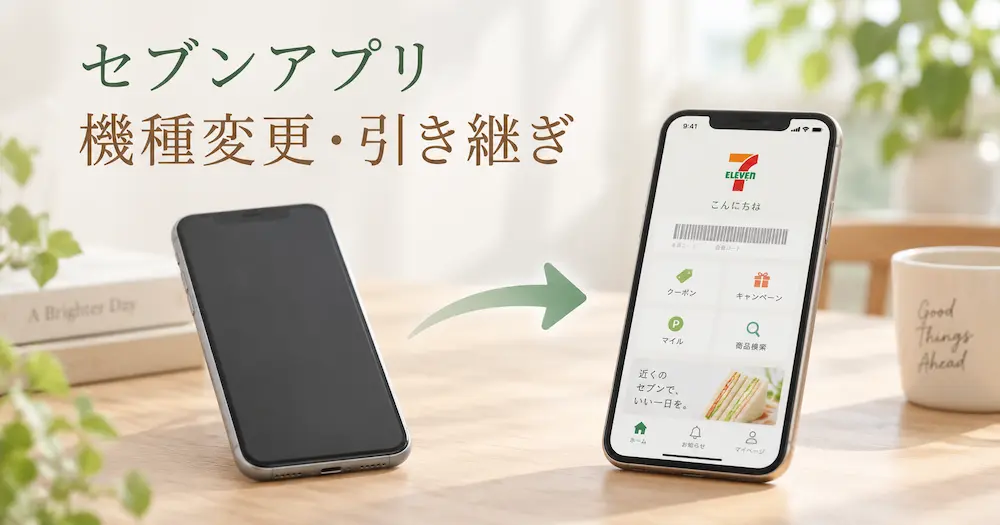
セブンイレブンアプリは、機種変更後もこれまで使っていた7iDでログインすれば、基本的にそのまま利用できます。
「機種変更コードが必要なのでは?」と探す人もいますが、通常の機種変更では、これまで使っていた7iDでログインするのが基本です。ただし、二要素認証に使う電話番号も変更する場合は、機種変更コード(引継ぎコード)が必要になります。
この記事では、機種変更前に確認しておくことと、新しいスマホでの引き継ぎ手順を順番にまとめます。
機種変更後にログインできない、nanacoが表示されないなどのトラブルについても、必要な確認先がすぐ分かるように整理しています。
- セブンイレブンアプリを機種変更するときの引き継ぎ方法
- 機種変更前に確認しておきたい7iDの情報
- 機種変更コード(引継ぎコード)が必要になるケース
- nanacoを利用している場合の確認ポイント
- 機種変更後にうまく使えないときの確認先
セブンイレブンアプリは機種変更しても引き継げる?
セブンイレブンアプリは、機種変更後もこれまで使っていた7iDでログインすれば、引き続き利用できます。
旧端末から新端末へアプリのデータを直接コピーする必要はありません。機種変更前に、7iDでログインできることと、登録しているメールアドレスなどの情報を確認しておくと安心です。
機種変更前に確認しておくこと
セブンイレブンアプリの機種変更では、特別な引き継ぎ操作をするよりも、新しいスマホでも同じ7iDでログインできるようにしておくことが大切です。
旧端末がまだ使えるうちに、7iDのログイン情報と、nanacoを利用している場合は連携状況を確認しておきましょう。
7iDでログインできるか確認する
機種変更後は、新しいスマホにセブンイレブンアプリをインストールし、登録済みの7iDとパスワードでログインします。
そのため、旧端末が使えるうちに、現在の7iDで問題なくログインできるか確認しておくと安心です。
7iDでは登録したメールアドレスをIDとして使用します。メールアドレスやパスワードが分からない場合は、機種変更前に確認しておきましょう。
nanacoを利用している場合は連携状況を確認する
セブンイレブンアプリにnanacoを登録している場合は、機種変更前に現在登録されているnanaco番号も確認しておきましょう。
機種変更したからといって、すべてのnanacoで再登録が必要になるわけではありません。
ただし、nanacoモバイル for Androidはスマートフォンを機種変更するとnanaco番号が変わります。また、nanacoカードをiPhoneのApple Payに取り込んだ場合もnanaco番号が変わります。
セブンイレブンアプリに登録したnanaco番号は自動では更新されないため、nanaco番号が変わった場合は、新しい番号をあらためて登録する必要があります。
新しいスマホでセブンイレブンアプリを引き継ぐ手順
機種変更後は、新しいスマホにセブンイレブンアプリをインストールし、これまで使っていた7iDでログインします。
基本的な流れは次の3ステップです。
- 新しいスマホにセブンイレブンアプリをインストールする
- これまで使っていた7iDでログインする
- ログイン後に会員情報やnanacoの登録状況を確認する
セブンイレブンアプリをインストールする
新しいスマホでApp StoreまたはGoogle Playを開き、セブンイレブンアプリをインストールします。
インストール後にアプリを開いたら、新しく会員登録するのではなく、これまで利用していた7iDでログインします。
これまで使っていた7iDでログインする
ログイン画面で、登録済みの7iD(メールアドレス)とパスワードを入力します。
機種変更したからといって、新しい7iDを作る必要はありません。これまで利用していた7iDでログインしてください。
7iDやパスワードが分からない場合は、新規登録せず、まず登録情報の確認やパスワードの再設定を行いましょう。
ログイン後に会員情報や連携サービスを確認する
ログインできたら、アプリのマイページを開き、これまで利用していた7iDの会員情報が表示されているか確認します。
nanacoをセブンイレブンアプリに登録している場合は、登録されているnanaco番号も確認しておきましょう。
nanaco番号が変わっている場合は、セブンイレブンアプリに新しいnanaco番号を登録する必要があります。
ここまで確認できれば、セブンイレブンアプリの機種変更後の基本的な引き継ぎは完了です。
7iDの「機種変更コード」は必要?
セブンイレブンアプリの機種変更では、基本的に機種変更コードを使ってアプリを引き継ぐ必要はありません。
新しいスマホでも、これまで使っていた7iDとパスワードでログインするのが基本です。
ただし、7iDの二要素認証に登録している電話番号が機種変更によって変わる場合は、「機種変更コード(引継ぎコード)」が必要になります。
電話番号が変わらない場合は、二要素認証用の電話番号をそのまま利用できます。
電話番号が変わる予定がある場合は、旧端末が使えるうちに機種変更コードを取得しておきましょう。
なお、機種変更コードを取得し忘れた場合や、有効期限が切れた場合についても、公式では問い合わせ方法が案内されています。
機種変更後にうまく引き継げないときは?
機種変更後にセブンイレブンアプリがうまく使えない場合は、症状によって確認するポイントが異なります。
ここでは主なトラブルだけ簡単に整理します。詳しい対処法は、それぞれの記事で確認してください。
7iDでログインできない
新しいスマホでログインできない場合は、まず登録している7iD(メールアドレス)とパスワードを確認しましょう。
7iDは登録したメールアドレスです。パスワードを忘れた場合は、再設定を行います。
nanacoポイントやnanaco情報が表示されない
nanacoの残高やポイントが表示されない場合は、セブンイレブンアプリに登録されているnanaco番号を確認してみましょう。
特に、nanacoモバイル for Androidの機種変更などでnanaco番号が変わった場合は、新しい番号を登録する必要があります。
クーポンが表示されない
ログインはできているのにクーポンが表示されない場合は、機種変更の引き継ぎとは別の原因が考えられます。
クーポンの表示や配信について困っている場合は、こちらの記事で確認してください。
セブンイレブンアプリでクーポンが表示されない原因と対処法
アプリが開かない・起動しない
アプリそのものが開かない、起動途中で止まる場合は、7iDの引き継ぎとは切り分けて考えます。
アプリや端末側の確認ポイントについては、こちらの記事で詳しくまとめています。
セブンイレブンアプリが開かない原因は?起動しない時の対処法まとめ
それでも解決しない場合は公式サポートを確認
ここまで確認しても解決しない場合は、セブンイレブン公式のFAQやカスタマーセンターを利用しましょう。
7iDのログインやセブンイレブンアプリについては、インターネットから問い合わせることもできます。
電話番号:0120-711-660
7iDログイン関連・セブンマイル
受付時間:7:00~20:00(年中無休)
アプリのクーポン・キャンペーンなど
受付時間:9:00~18:00(年中無休)
問い合わせ前に、表示されているエラーメッセージや、どの操作で進めなくなったのかを確認しておくと説明しやすくなります。
受付時間などは変更される場合があるため、問い合わせ前に公式サイトの最新情報も確認してください。
まとめ
- 機種変更後は、これまで使っていた7iDでログインするのが基本
- 旧端末が使えるうちに7iDのログイン情報を確認しておく
- 新しいスマホでは、アプリをインストールして同じ7iDでログインする
- 電話番号も変更する場合は、機種変更コード(引継ぎコード)が必要になる場合がある
- nanacoやログインなど個別のトラブルは、症状ごとの対処法を確認する